

「素人エンジニア」を自称する私ですが、ようやく「Git(ギット)」という大きな壁を乗り越えることができました。
すでに使いこなしている方には当たり前の内容かもしれませんが、私と同じように「FTPで十分じゃない?」「Gitってなんか難しそう……」と足踏みしている方の参考になれば幸いです。
自宅と会社、環境の行き来が「実に面倒くさい」
これまで、自宅のデスクトップと会社のPC、そして外出用のノートPCで開発環境を共有するのは一苦労でした。
一番シンプルなのは htdocs フォルダを外付けSSDやUSBメモリに入れて物理的に持ち運ぶ方法ですが、これを忘れた時の絶望感といったらありません。そのため、私は長らく「Xserverの本番環境」を介して、FTPで常にデータをアップロード・ダウンロードして同期させていました。
自宅で修正してはXserverへ上げ、会社に着いたらまずFTPで落として……。
知っている人から見れば「なんて非効率な!」と驚かれるような、まともなITエンジニアとは言えない方法で何とかやりくりしていたのです。一度はCursorからSSH接続を試みたこともありましたが、Gitの概念(PushやPullなど)が理解できず、結局半年以上も挫折したまま。
しかし最近、AIのおかげで作成するプログラムやサイトが激増し、いよいよ管理が限界に。「社員はgitとうるさいけれど、よく分からんから放置!」というわけにもいかなくなり、重い腰を上げて乗り切ってみることにしました。
gitってそうなんや…「クラウド上のHDD+履歴管理」なんや!
結局のところわかったのは、「そうなのか…gitとは外部にソースコードを置けるクラウド上のHDDのようなものか…」と理解したら、一気にハードルが下がりました。
実は、「それならOneDriveでいいやん」とも思いましたが、gitはそこからさらに「いつ、誰が、どこを直したか」という履歴管理が超優秀だそうで…しかも、エディタからコマンドを打つだけで、ローカル(自分のPC)とリモート(クラウド)の間で一瞬でデータを交換できるというのでとりあえず勇気を振り絞って挑戦です。
よくネット上のプログラムをダウンロードする時にgitから落としていましたが….あれは特別なサービスではなく、誰でも無料で自分専用の場所を持てるものだったのですね。お恥ずかしい限りです。
使用環境
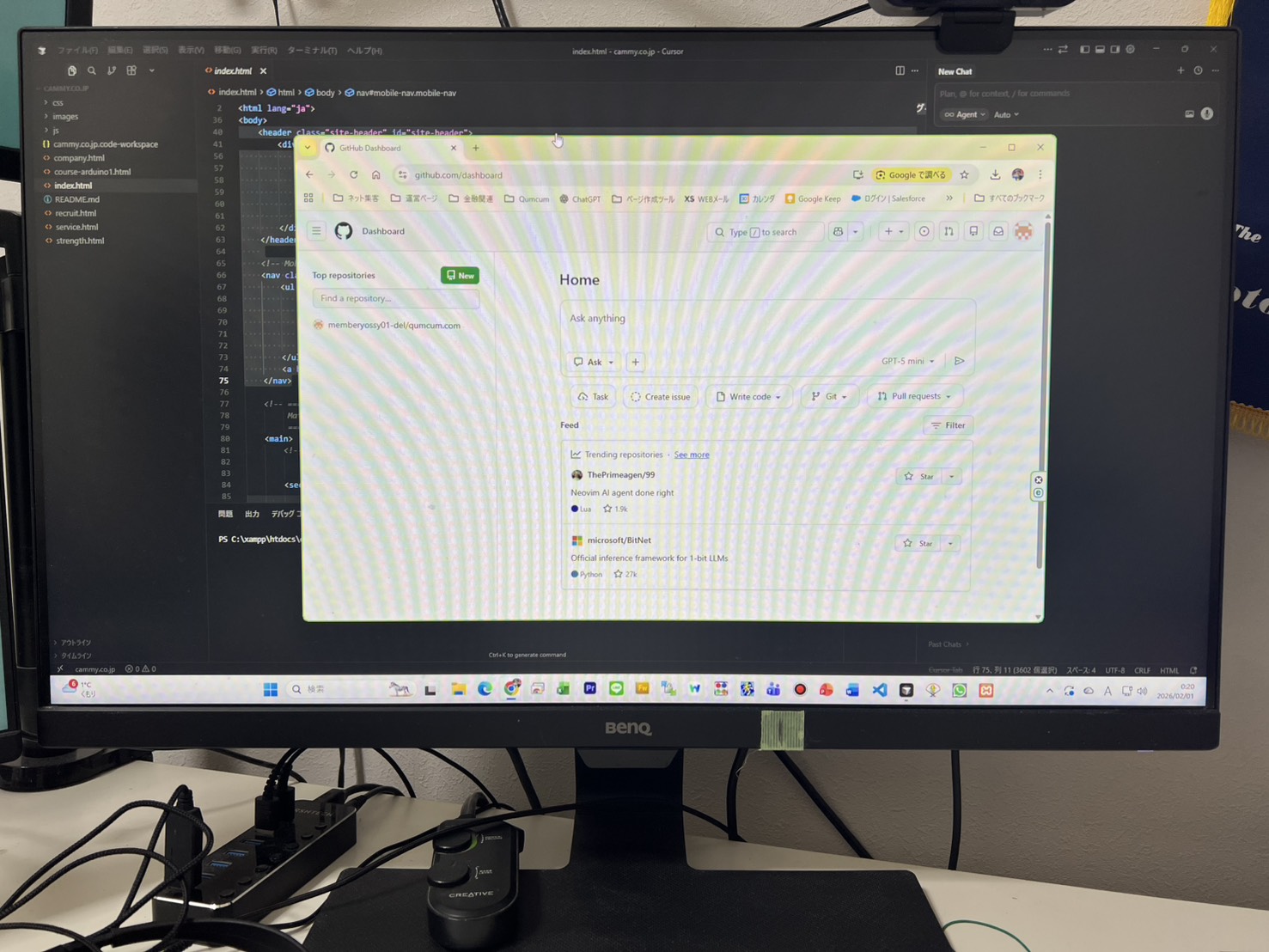
開発環境
-
エディタ:Cursor(AI搭載の最強エディタ)
-
ローカルサーバー:XAMPP(Windows環境)
-
サーバー:Xserver
-
場所:自宅、会社、ノートPCの3拠点
-
言語:PHP(ホームページ、WEBシステム)、Python、Arduino
準備
まずは、自分のパソコンにGitコマンドが動くように、本体をインストールします。
インストールは、Windowsユーザーなので、設定は深く考えず「次へ(Next)」を連打して終わらせました。これだけで準備完了でした。
そのあとは signupしてユーザ登録をし、自分の場所を確保します。
gitへプロジェクトを保存する方法
1.ブラウザーでgitにリポジトリーを作る
ブラウザでGitHubにログインし、新しい「リポジトリ」を作成します。
リポジトリーとは自分のソースコードなどを履歴付きで補完できるフォルダーで、ここがないとローカルPCのファイルを保存できません。
操作はブラウザー画面からおこないます。
1.画面右上のメニューアイコンでRepositoriesをクリック
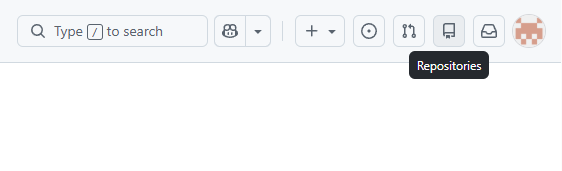
2.New Repositoryをクリック

3.Repositoryを作成
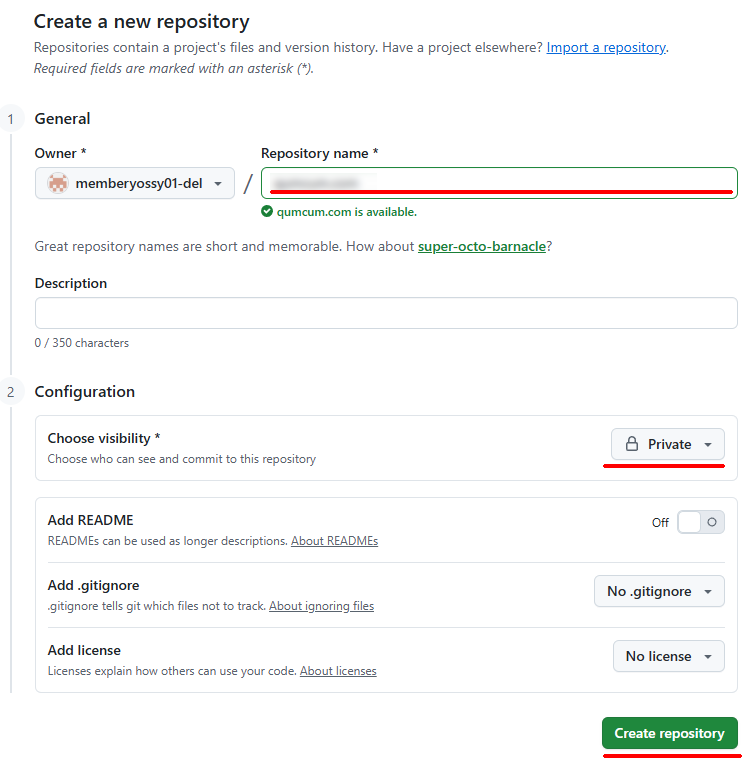
2.ローカルのコードをGitに投げる準備
私は「Cursor」のターミナルで作業をしました
1. Cursorで対象往路ジェクトフォルダを開く
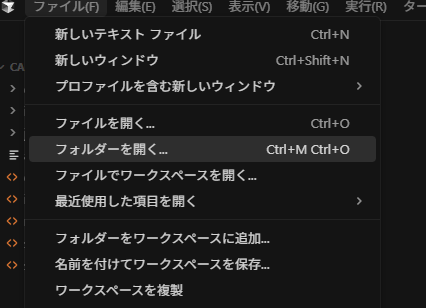
私は今回は、Xamppのhtdocsで作業をしている qumcum.com というフォルダーを対象にしましたので、C:\xampp\htdocs\qumcum.comを開きました。
2. 除外ファイルの指定(.gitignoreファイルの作成)
これ結構地味に必要かもしれません。gitには大きなファイルが投げられないため、mp4などの動画ファイルは特にアップロードしないで別に管理をしたりします。そのため、gitに保存して!と指示をしたときに、アップロードしたくないファイルのリストをあらかじめ作っておきます。
ルート直下に .gitignore という名前のテキストファイルを作り、管理したくないファイルやフォルダを書いておくだけです。ちなみに、私の場合は /movie/ フォルダ以下を対象外にしたいので、ファイル内に1行だけこう書きました。
/movie/
3. gitへアップロードする操作
以下はターミナルで操作する方法とその意味です。下記の #で書いた部分は動作説明ですのでターミナルでは入力しません。
>git init  #ローカルフォルダをgitで使うよという宣言(.gitというフォルダが生成されます)
>git add . #すべてのファイルやフォルダーをgitで使えるようにセットして
>git commit -m "[履歴タイトル]" #入力した[履歴タイトル]をつけて決定する
>git branch -M main #これからのプロジェクトを main という名前で管理するよと指示
>git remote add origin https://github.com/[ユーザ名]/[リポジトリー名] #gitとやり取りをするリポジトリーと紐づけ
>git push -u origin main #git へアップロード
※4. 途中で状態を確認したい場合は
git status
gitからPCへダウンロード尾する場合
会社やノートPCで続きを書きたい時は、そのPCの対象フォルダでこう打つだけです。
git pull origin main
これで最新のコードがガサッと降ってきます。FTPでチマチマ落としていたあの時間は何だったのか……。
まとめ:Gitコマンド一覧
| コマンド | 機能 | パラメータ例 |
git init |
Git管理の開始(最初だけ) | なし |
git status |
変更ファイルの確認 | なし |
git add . |
保存するファイルを予約 | .(全部) |
git commit |
履歴をローカルに保存 | -m "メモ内容" |
git push |
GitHubへアップロード | origin master |
git pull |
GitHubから最新をダウンロード | origin master |
git diff |
変更箇所の比較 | master origin/master |
開発の基本サイクル
-
作成・修正:コードをガシガシ書く。
-
git add .:「この修正、保存リストに入れて!」 -
git commit -m "...":「よし、保存完了!」 -
git push:「GitHub(クラウド)にも同期して!」
この流れさえ覚えれば、もうSSDを忘れて冷や汗をかくことも、FTPの同期ミスでコードを先祖返りさせることもありません。
「素人エンジニア」の私でもできたので、ぜひ皆さんも挑戦してみてください!
Git基本コマンドリファレンス
| カテゴリ | コマンド | 内容・用途 |
| スタート | git init |
現在のフォルダでGitを使えるようにする(初期化) |
git clone [URL] |
GitHubのリポジトリを自分のPCにコピーする | |
| 日々の保存 | git add . |
すべての変更をステージングエリア(準備場)に置く |
git commit -m "..." |
メッセージを付けて変更を記録する | |
git status |
変更されたファイルや準備状況を確認する | |
| 同期 (GitHub) | git push origin [B] |
ローカルの記録をGitHubへ送る([B]はブランチ名) |
git pull origin [B] |
GitHubの最新状態を手元に取り込む | |
git fetch |
GitHubの最新情報を取得する(取り込みはしない) | |
| 確認・比較 | git log --oneline |
コミット履歴を1行ずつ簡潔に表示する |
git diff |
まだ保存していない変更箇所の詳細を見る | |
git remote -v |
接続先のGitHub URLを確認する | |
| やり直し | git checkout [F] |
ファイル[F]の変更を破棄して最新の記録に戻す |
git reset --hard HEAD |
すべての変更を捨てて最新の記録状態へ強制的に戻す | |
git commit --amend |
直前のコミットメッセージを書き換える | |
git push -f origin [B] |
GitHubの履歴を自分のPCの状態で強制上書きする | |
| ブランチ | git branch |
ブランチの一覧を表示する(現在の場所を確認) |
git checkout -b [N] |
新しいブランチ[N]を作成して、そこに切り替える | |
git merge [N] |
別のブランチ[N]の変更を今のブランチに合体させる | |
| 設定 | git config --list |
現在のユーザー名やメールアドレスの設定を確認する |

コメント