
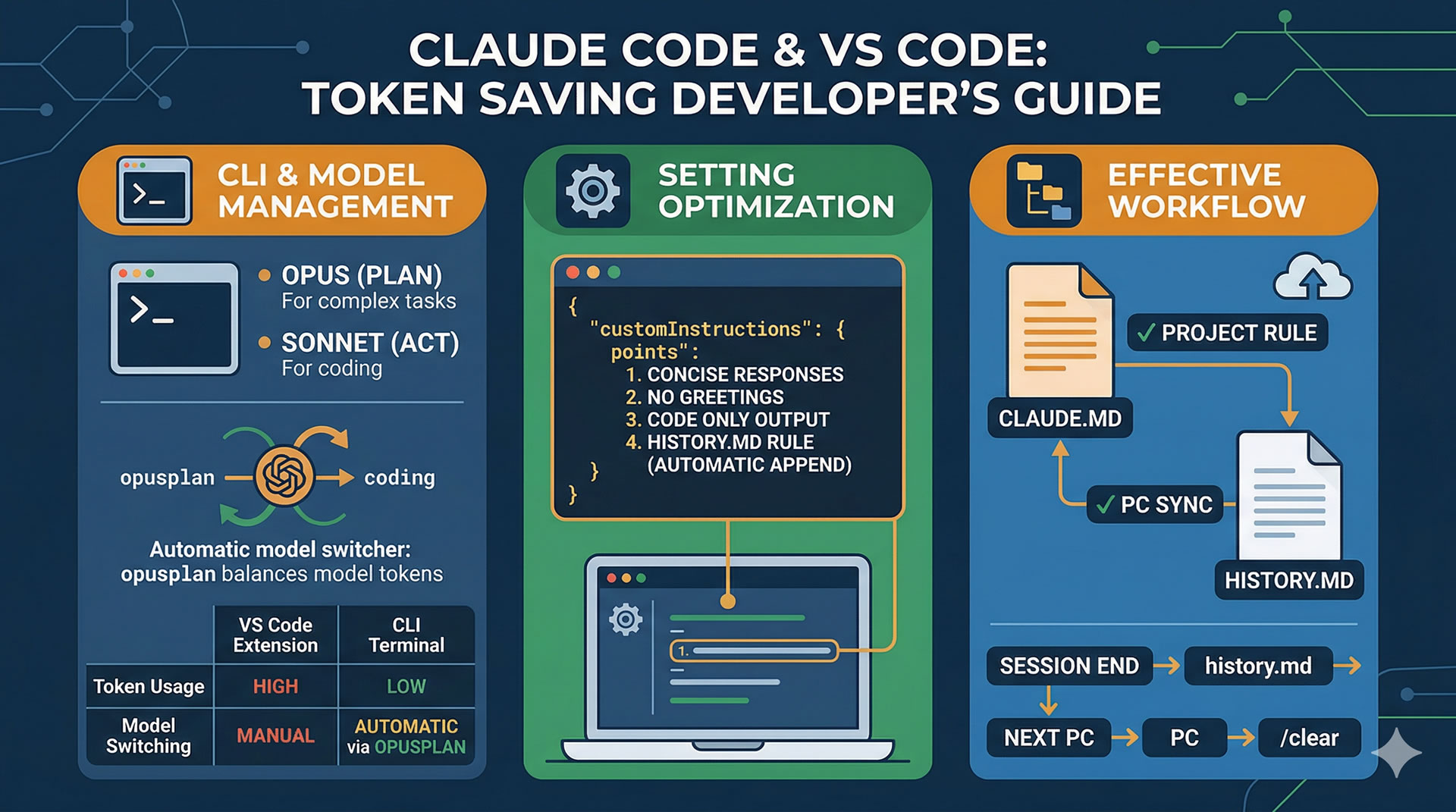
1. 解決策:拡張機能をやめて「VS Codeのターミナル」を使う理由
なぜターミナル(CLI版)なのか?理由は明確です。
- 最強の「opusplan」モードが使える: 計画は最高性能のOpus、実行は高速・安価なSonnetと自動で使い分ける神コマンドが使えます。これは現状、拡張機能版にはない特権です。
- トークンの制御が容易: 不要な文脈をコマンド一つで削れるため、無駄な課金を防げます。
- 動作が速い: UIを介さない分、レスポンスが高速で開発リズムが崩れません。
● /model で指定できるモデル一覧(2026年4月時点):
| 入力 | デルID | 特徴 | コンテキス ト上限 |
| opus | claude-opus-4-6 | 最高精度・複雑な推論・設計け。遅め | 200K tokens |
| sonnet | claude-sonnet-4-6 | 精度とスピードのバランス型。デフォルト | 200K tokens |
| haiku | claude-haiku-4-5-20251001 | 最速・軽量。単純タスク向け | 200K tokens |
| opusplan | Opus (計画時) + Sonnet (通常時) | EnterPlanMode時のみOpus使用 | 200K tokens |
– opus — アーキテクチャ設計、複雑なバグ解析、大規模リファクタリング
– sonnet — 日常的なコーディング、機能追加、コードレビュー(推奨)
– haiku — 簡単な質問、短いスニペット生成、検索・要約
– opusplan — 計画フェーズだけOpusの精度を使い、実装はSonnetでコスト節約
2. 具体的な導入手順(ゼロから構築)
ステップ1:Node.jsのインストール
Claude Codeを動かすために「Node.js」を準備します。
- Node.js公式サイトから「LTS(推奨版)」をダウンロード。
- インストーラーに従い、すべてデフォルト設定で完了させてください。
Node.js は、JavaScriptをブラウザ外(サーバーやPC上)で実行するためのランタ
イム環境です。
一言で言うと▎ 「サーバーサイドでJavaScriptを動かせる仕組み」
特徴
| 項目 | 内容 |
| 言語 | JavaScript(元々はブラウザ専用) |
| 実行場所 | サーバー、ローカルPC |
| 得意なこと | 非同期処理、APIサーバー、リアルタイム通信 |
| パッケージ管理 | npm / yarn |
| 代表的な用途 | Webサーバー、CLIツール、ビルドツール |
なぜ生まれたか
もともとJavaScriptはブラウザ内だけで動くものでした。2009年にRyan Dahlが「Ja
vaScriptをサーバーでも使えるようにしたい」と作ったのがNode.jsです。
ステップ2:インストールと認証
VS Codeのターミナル(Ctrl + J)を開き、以下のコマンドを順番に実行します。
# Claude Codeのインストール
npm install -g @anthropic-ai/claude-code

# ログイン認証(ブラウザが開きます)
claude auth login
3. 画面レイアウトの最適化
ターミナルはデフォルトでは画面下に表示されますが、「右側」に配置するのがおすすめです。
Tips: ターミナル画面上部のメニュー帯を右クリックし、配置位置を「右」に変更しましょう。左にコード、右にチャットという、拡張機能版と同じ快適なレイアウトになります。
4. トークン量を最大に減らす究極の設定(settings.json)
一回セットすれば、全てのプロジェクトで「最強の節約・効率化設定」が適用される方法です。
以下のファイルをエディタで開き、中身を書き換えてください。
- Windows: %AppData%\claude-code\settings.json
- Mac/Linux: ~/.claude-code/settings.json
{
  "permissions": {
    "allow": [
      "Bash",
      "Read",
      "Write",
      "Edit",
      "WebFetch(domain:affiliate.amazon.co.jp)"
    ]
  },
  "autoUpdatesChannel": "latest",
  "model": "opusplan",
  "customInstructions": "1.返答は常に極めて簡潔に。挨拶、謝罪、前置きは一切不要。修正時は解説を省きコードのみ提示すること。 2.セッションの最後(作業終了前)には、必ずこれまでの作業内容、現在の進捗、次にやるべきことを『history.md』というファイルに追記・更新して保存することを徹底してください。これは別の環境へ作業を引き継ぐために不可欠なステップです。"
}
この設定で得られるメリット
- 「y」を押す手間すら省く: ファイル操作やコマンド実行をあらかじめ許可しているため、爆速で開発が進みます。
- 自動で「opusplan」が発動: 難易度に応じてAIが自らモデル(Opus/Sonnet)を切り替え、知能とコストを両立します。
- 終了時に自動保存: 「今日は終わり」と告げるだけで、進捗を
history.mdにまとめてくれます。
5. 設定の確認方法
正しく設定できたか、Claudeに聞いてみましょう。
❯ 現在のプランは?

● 現在のモデル設定は以下の通りです:
- プランモード時: Claude Opus 4.6(高度な計画・設計タスク向け)
- 通常時: Claude Sonnet 4.6(実装・コーディングタスク向け)

/model opusplan を設定したことで、計画フェーズでは Opus 4.6 が、
それ以外の作業は Sonnet 4.6 が担当します。
6. 違うPCで作業を引き継ぐ方法
history.md が生成されたら、それをGitHubやクラウド経由で別のPCへ持っていきます。新しいPCのターミナルで起動し、以下のように指示してください。
history.md を読んで、前回の続きから始めてください。
これで、無駄なトークンを使わずに、前のPCでの文脈を完璧に引き継げます。
まとめ
拡張機能の「なんとなく便利」を卒業して、ターミナルでの「攻めの節約開発」へ。この設定をマスターすれば、月額20ドルの限界を気にせず、Claudeの真の力を引き出せるはずです!

コメント